
小心被诈骗!网上验证⚡「I’m not a robot」别乱按!出现『这个页面』快关!
by |

以后上网看到「I’m not a robot」,记得先看清楚!
要求你“进一步验证”
根据《U港生活》报导,上网浏览网页时,经常会遇到“I’m not a robot”验证,通常只需点击方格或完成图片辨识,就能继续浏览。不过,如果验证页面要求你按下键盘上的 Win+R、开启执行视窗,再复制贴上一段指令,可千万不要照做!
近日,有网民分享自己浏览艺术家连结页面时,突然遇上全版弹出的假验证画面,对方要求按照步骤开启 Windows 执行视窗,并贴上一段预先复制好的指令。幸好他及时察觉不妥,立即关闭页面,才没有进一步造成损失。
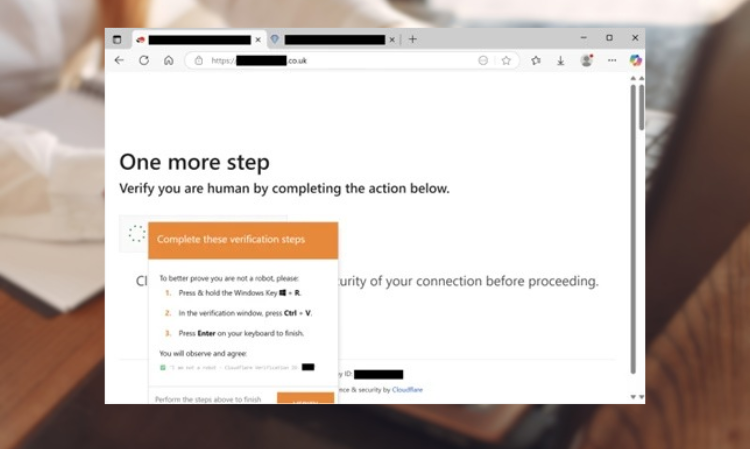
对此,网络安全专家指出,这类骗局属于名为“ClickFix”的网络攻击手法,主要是利用假验证页面,让使用者误以为自己正在完成正常的安全检查,实际上却一步步诱导他们执行恶意指令。
由于整个过程看起来像一般的电脑操作,加上页面会提供清楚的步骤指示,不少人可能在没有察觉异常的情况下,就亲自执行了恶意指令。
密码和个人资料恐被盗
更危险的是,这些指令往往经过编码及包装,一般使用者很难看出其中隐藏的内容。
部分恶意指令会连接陌生服务器,下载并执行恶意程式,让诈骗者有机会进一步窃取电脑内的资料,比如密码、登入凭证、财务资料、加密货币钱包,以及多重认证资料。

3个迹象分辨真假
其实,正常的人机验证并不复杂,一般只会要求使用者在浏览器内点击核取方块、选择指定图片,或直接自动完成验证。如果遇到以下情况,就必须特别小心:
- 要求按下 Win+R:正常验证不会要求使用者开启 Windows 执行视窗。
- 要求复制及贴上指令:只要验证页面要求将剪贴簿内容贴进执行视窗、命令提示字元或 PowerShell,就应该立即停止。
- 要求手动执行程式:真正的验证程序不会要求使用者输入或执行一段指令,来证明自己不是机器人。
不小心遇上怎么办?
如果只是打开假验证页面,但还没有贴上及执行任何指令,最安全的做法就是立即关闭分页,不要继续按照画面指示操作,也不要输入任何个人资料。
但如果已经贴上并执行指令,就必须提高警觉,建议立即采取以下措施:
- 切断网络连接:先断开电脑的 Wi-Fi 或网络连接,减少恶意程式继续传输资料的风险。
- 更改重要密码:使用另一部安全装置,更改电邮、银行及其他重要帐号的密码。
- 登出其他装置:结束所有可疑或不明的登入工作阶段。
- 进行全面扫描:使用可靠的防毒软件检查电脑,必要时寻求资讯科技人员协助。
-以上文章由Rojaklah小编整理报导
Like Rojaklah Facebook!不出门也能知天下事~